
IconPath
介绍
图标路径查看及编辑工具,包含字体图标、路径图标、Emoji图标等数万个图标,支持加载字体文件查看字符、将字符和图标转为几何路径、几何路径保存为svg和png文件。
使用方法
工具左侧导航分为五个菜单,功能分别为:查看字体图标、图标包、路径图标、Emoji图标及几何路径查看编辑。
查看字体图标
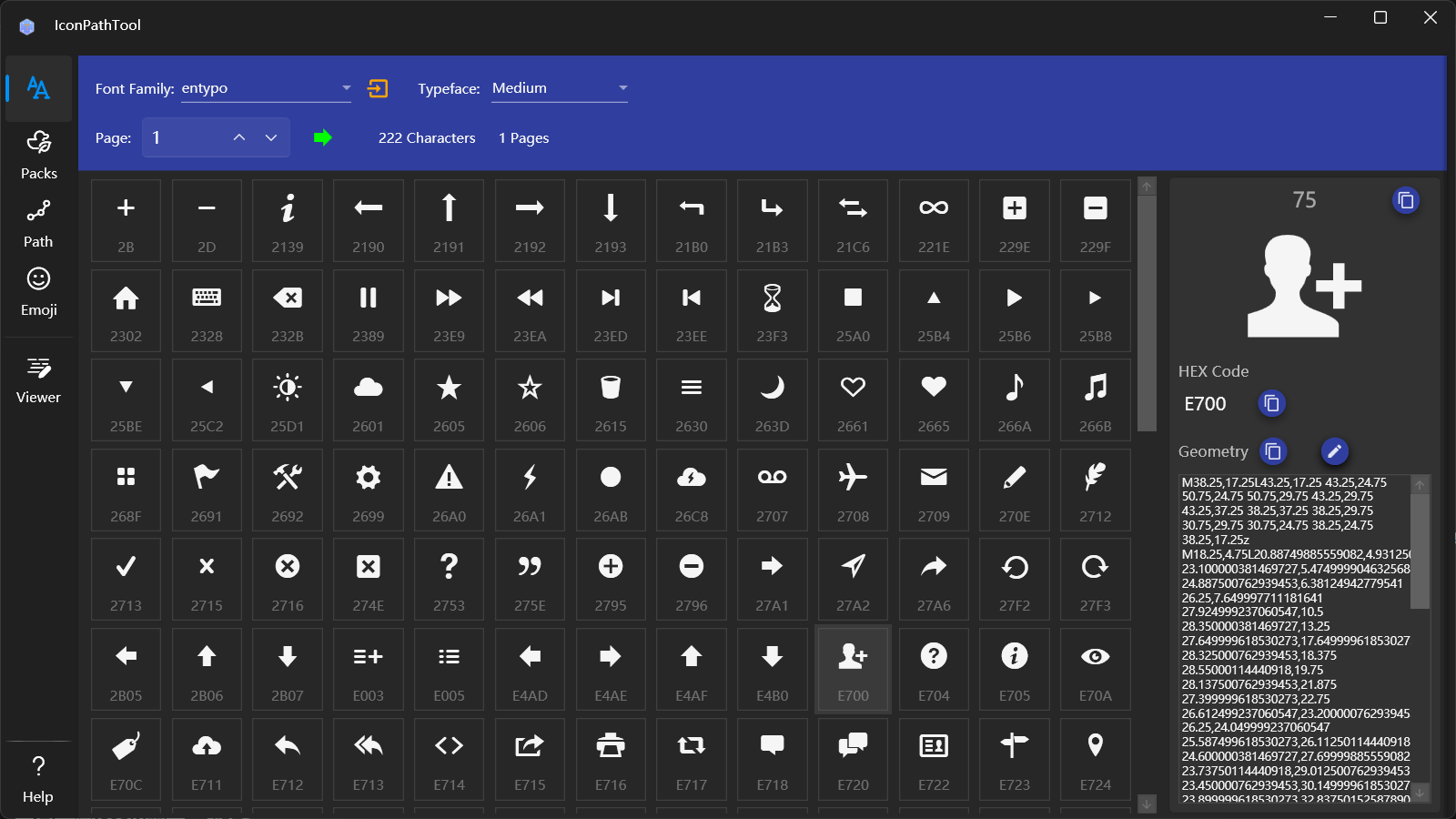
- 选择字体:上方菜单栏左侧下拉框用于选择预定义的图标字体,也可以点击下拉框右侧的按钮打开字体文件查看其中包含的字符
- 选择字型:字体选择后在右侧下拉框可以选择其中支持的字型
- 查看字符:字体和字型确定后下方列表会分页显示字体中包含的所有图标,可以输入数值跳转页面;点击字符可以在右侧查看字符信息,其中字符、字符编码和路径代码可以点击复制按钮快速复制
- 编辑路径代码:点击右侧路径代码上方的编辑按钮可以打开编辑窗口对路径代码进行编辑,编辑窗口的操作和导航的路径查看器一致
查看图标包
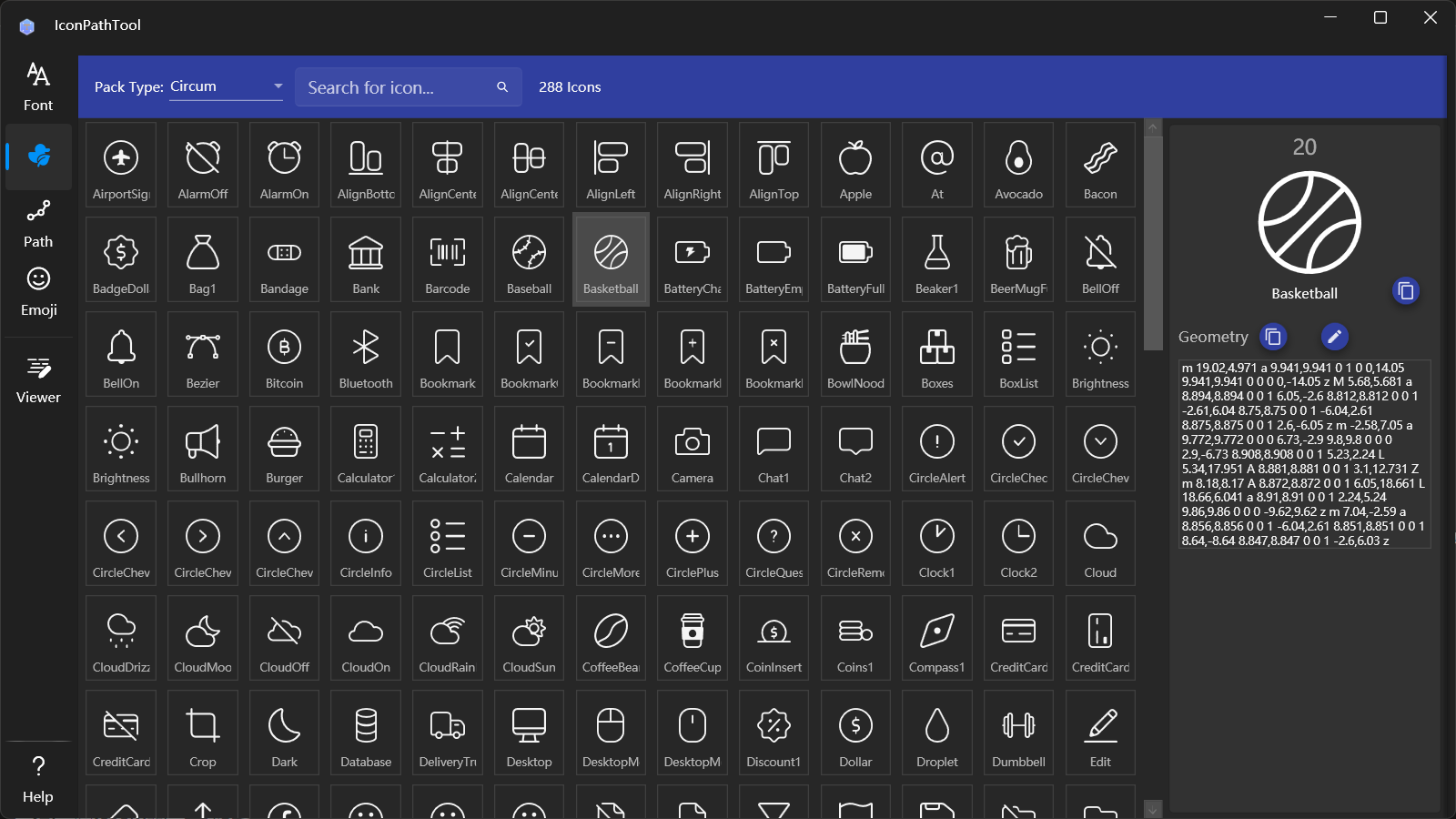
- 选择图标包:上方菜单栏左侧下拉框用于选择图标包,其中包括Material、FontAwesome、FluentSystem等常用图标包
- 搜索图标:可以在图标包下拉框右侧的文本框输入文本对图标名称进行搜索
- 查看图标:点击字符可以在右侧查看图标信息,其中名称和路径代码可以点击复制按钮快速复制
- 编辑路径代码:操作方法和字体图标一致
查看路径图标
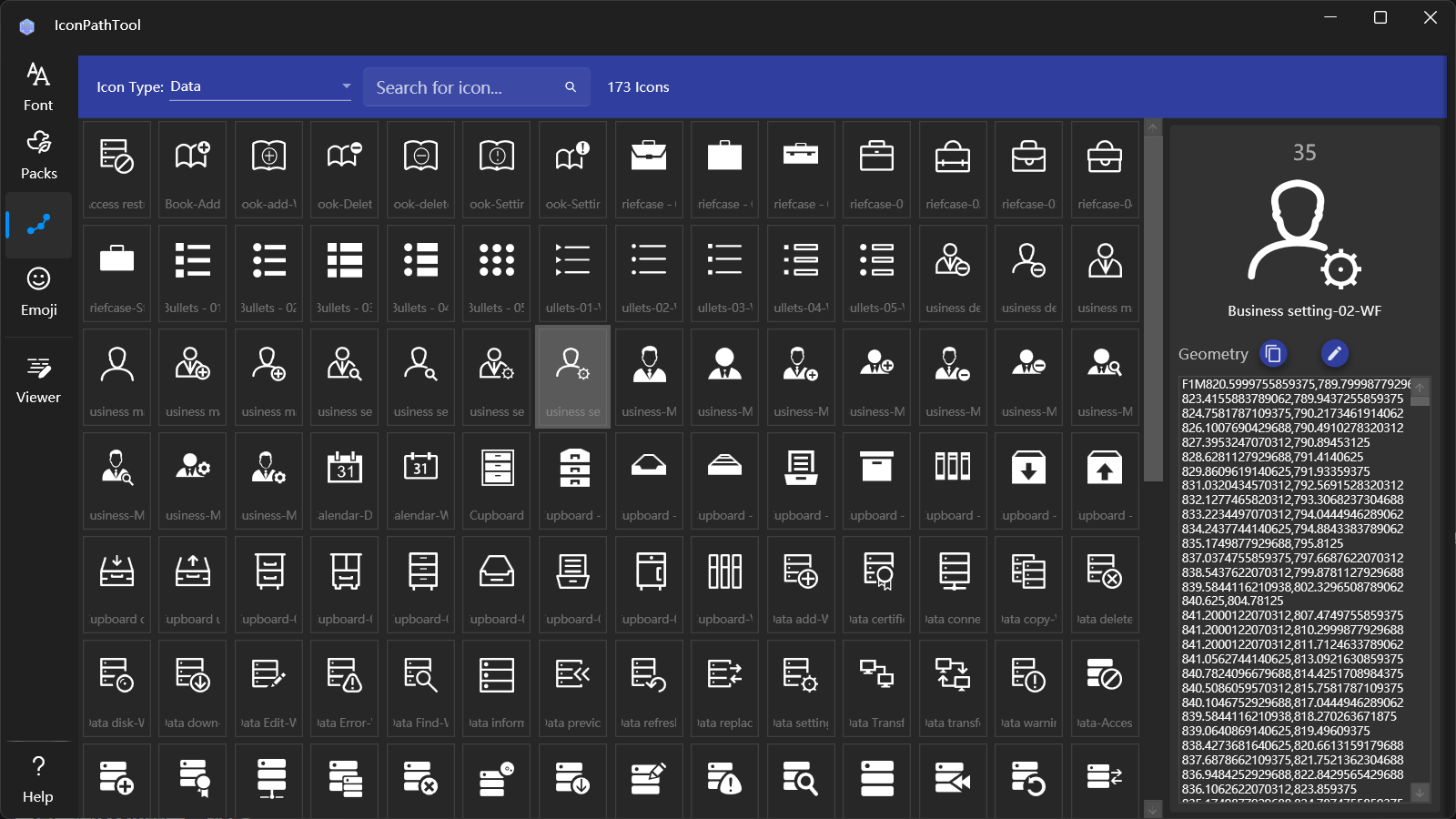
- 选择图标类型:上方菜单栏左侧下拉框用于选择图标类型,其中包括应用程序、教育、食物、办公、形状、动物等分类
- 搜索图标:可以在图标包下拉框右侧的文本框输入文本对图标名称进行搜索
- 查看图标:点击字符可以在右侧查看图标信息,其中路径代码可以点击复制按钮快速复制
- 编辑路径代码:操作方法和字体图标一致
查看Emoji
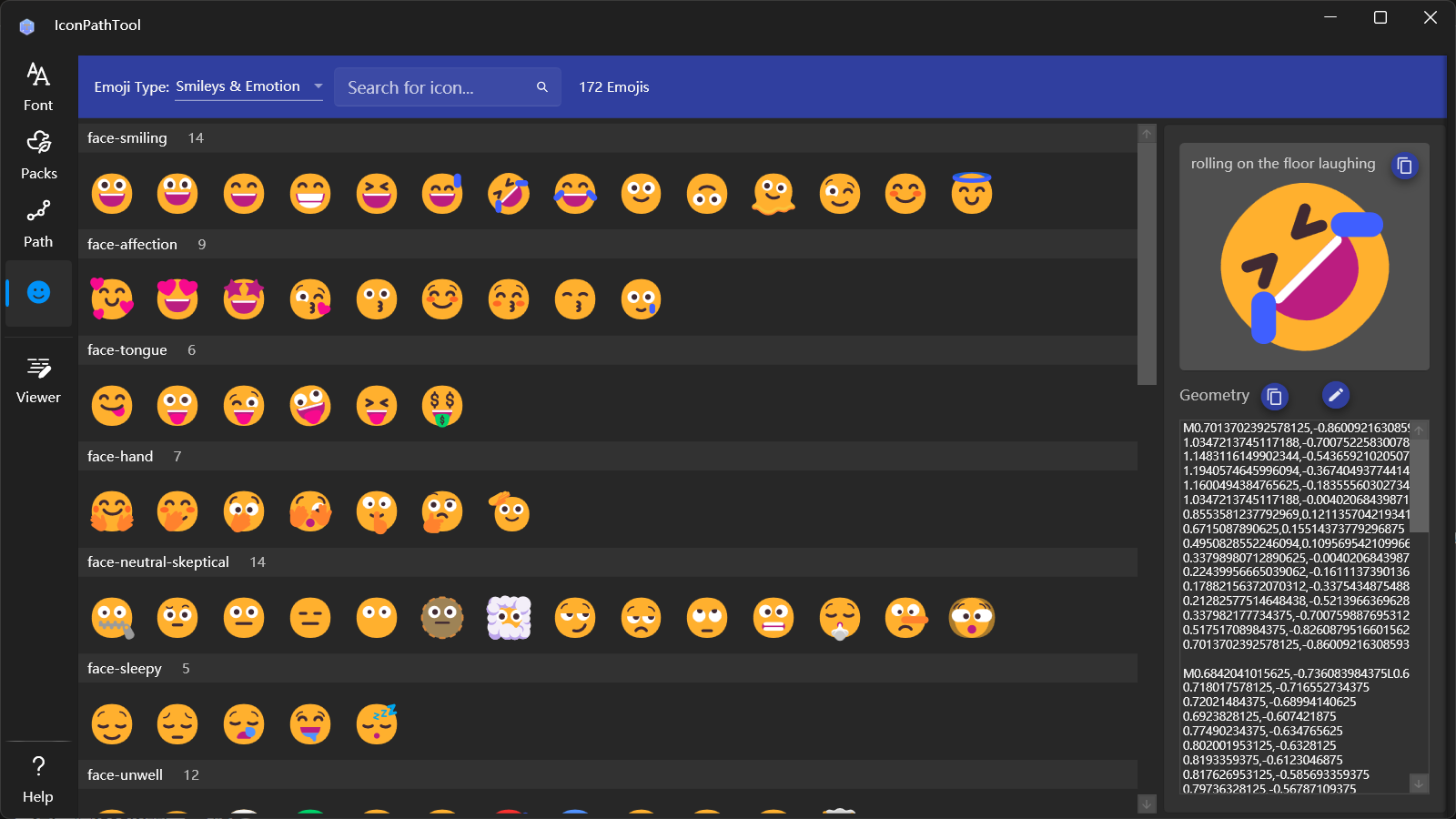
- 选择Emoji分类:上方菜单栏左侧下拉框用于选择Emoji分类,其中包括笑脸、饮食、动植物、符号等分类
- 搜索图标:可以在图标包下拉框右侧的文本框输入文本对图标名称进行搜索
- 查看图标:点击字符可以在右侧查看图标信息,其中名称和路径代码可以点击复制按钮快速复制
- 编辑路径代码:操作方法和字体图标一致
编辑几何路径代码
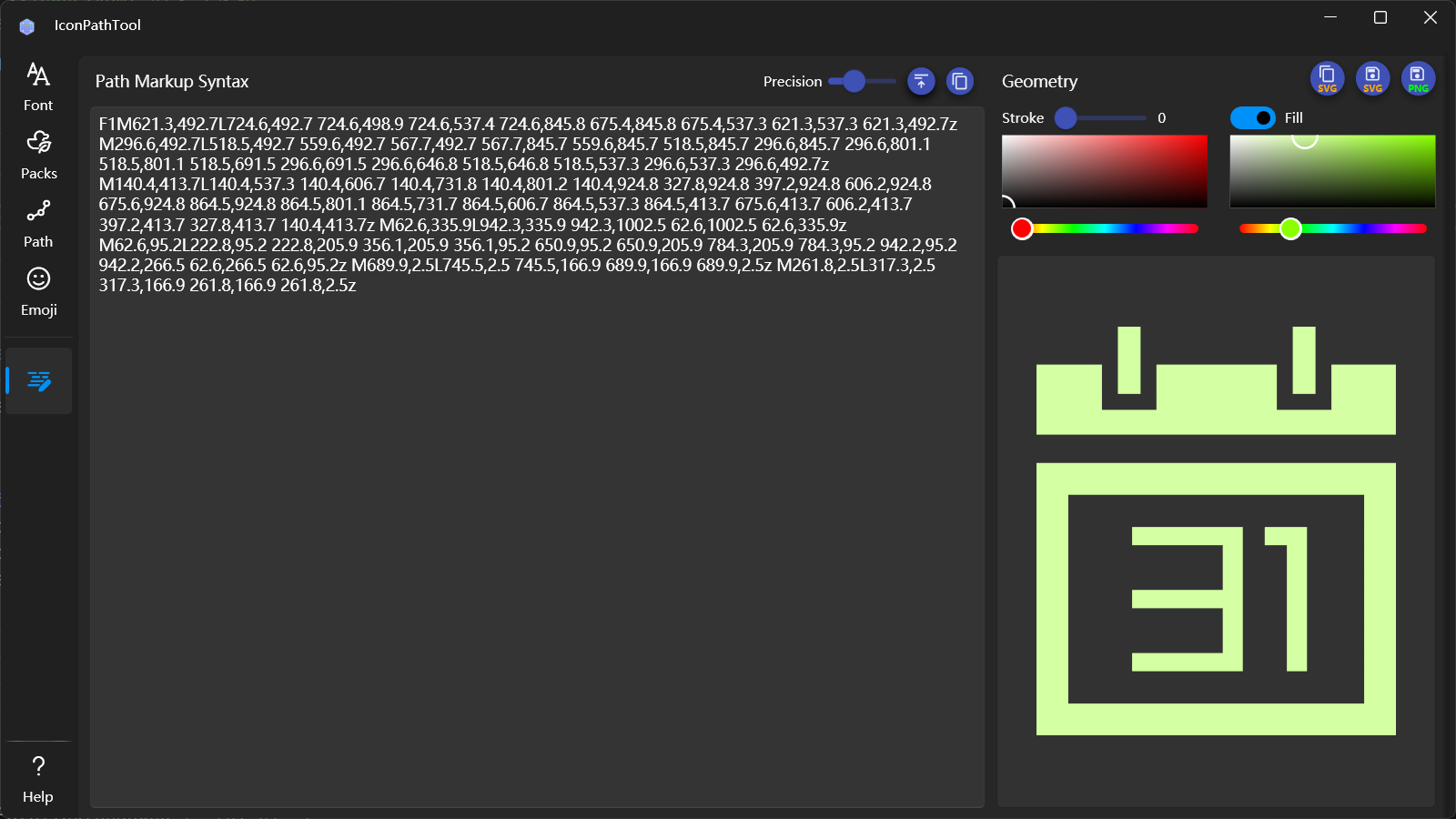
- 编辑路径:在左侧文本框中输入几何路径代码,如果代码有误会在下方提示错误信息
- 简化路径:左侧上方右端可以设置路径坐标的精度,使用活动条设置精度后点击右侧按钮可以更新文本框中的内容,最右侧的按钮可以快速复制文本内容
- 路径设置:右侧上方可以设置显示路径的参数,包括边框宽度、边框颜色、是否填充,开启填充后可以设置填充颜色
- 保存结果:右侧上方的三个按钮可以对设置结果进行操作,依次为:复制SVG字符串、保存SVG文件、保存PNG文件